
雲端工作一樣要清理磁碟,最快清除系統佔用空間大檔案教學
商業2.
這時候會列出「所有檔案」,而我們只要在上方的排序條件中選擇「配額使用量」,便可以立刻找出整個雲端硬碟資料庫中最佔用空間的那些檔案了。
如果這裡面有不需要的、被遺落的資料,就可以立刻刪除,讓你多一點使用空間。
3.
不過, Google 雲端硬碟也只能列出「大檔案」的容量排序,但是有時候我們的需求可能是找出哪個多餘的資料夾最佔用空間?或者,像是 Dropbox 中怎麼找出佔用容量的多餘大檔案呢?
這時候,還是需要一個快速有效的磁碟分析軟體,幫助我們找出硬碟裡多佔用空間大檔案。而 Google Drive 或 Dropbox 的檔案也都同步到硬碟中,所以可以一併整理。
我個人目前最推薦的免費磁碟分析軟體是:「 WizTree 」,他的速度非常快,而且介面簡單好上手,下圖中,可以看到 WizTree 分析一顆 500 GB 硬碟也只需要一秒鐘時間就可以完成。

4.
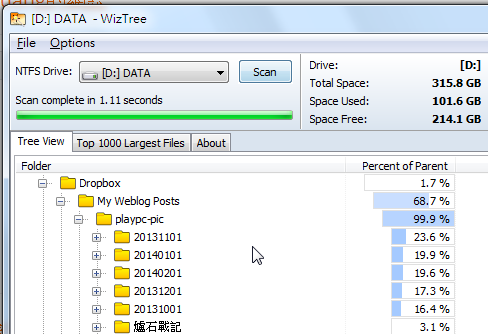
打開 WizTree ,選擇一顆磁碟進行〔 Scan 〕分析,然後下方就會列出每個資料夾佔用的空間百分比,很快就可以看到最佔用空間的資料儲存在哪裡。
5.
我們進一步依據百分比,點進每個資料夾查看,就能很快找出最佔用空間的多餘檔案或子資料夾位置了。

6.
這時候,只要在想要刪除的資料夾或檔案上點擊右鍵,選擇【刪除】,就能刪除檔案,空出多餘空間囉!

7.
「 WinTree 」也支援列出整個硬碟中最佔用空間的前 1000 大檔案,也能幫助我們快速找出並刪除無用的大檔案。
雖然「 WinTree 」只支援 NTFS 格式的硬碟,不過現在一般 Windows 用戶的硬碟應該都是使用這個格式了,所以理論上可以適用絕大多數用戶的硬碟整理。
延伸閱讀:系統優化不要過度,效率優化應該優先於效能優化:讓電腦工作變快!10個我常用的免費系統效率優化軟體

Source: playpcesor.com


